Post-traitement
Le format VTU (XML Unstructured Grid) est le format de sortie recommandé pour les résultats dans COMFOR, bien que le format VTK hérité soit toujours supporté. Ces formats sont des standards industriels pour la visualisation scientifique.
Pendant la simulation, COMFOR écrit plusieurs fichiers de résultats à la fréquence spécifiée. Ces fichiers sont stockés dans le répertoire de résultats défini dans votre fichier d'entrée.
Exemple de structure de dossier
Dossier_Projet
  |
  |---simulation.toml
  |---Dossier_Resultats
  |     |--- simulation_0.vtu
  |     |--- simulation_1.vtu
  |     |--- simulation_2.vtu
       ...
Charger les fichiers#
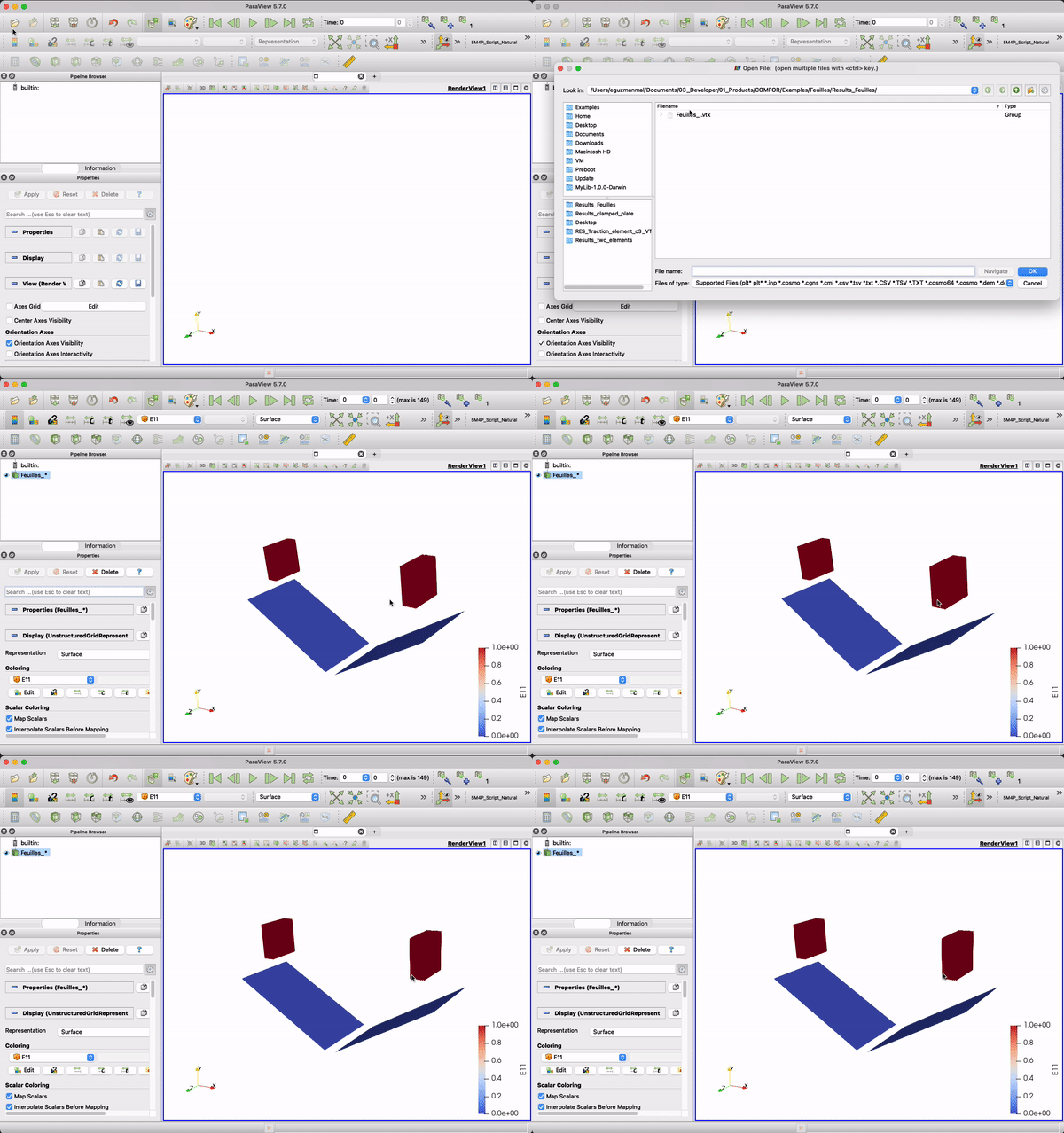
Pour visualiser les résultats, ouvrez ParaView. Cliquez sur File → Open et naviguez jusqu'à votre dossier de résultats. Comme COMFOR nomme les fichiers dans un ordre croissant (ex: fichier_..vtu), ParaView proposera automatiquement de les ouvrir en tant que groupe de fichiers (série temporelle).
Lancer l'animation#
Après avoir ouvert les fichiers, ils apparaîtront dans le Navigateur de pipeline (Pipeline Browser). Cliquez sur le bouton Apply dans la section des propriétés pour afficher le maillage.
Astuce de flux de travail
Pour gagner du temps, activez l'option Auto Apply dans Edit → Settings → General → Properties Panel Options.
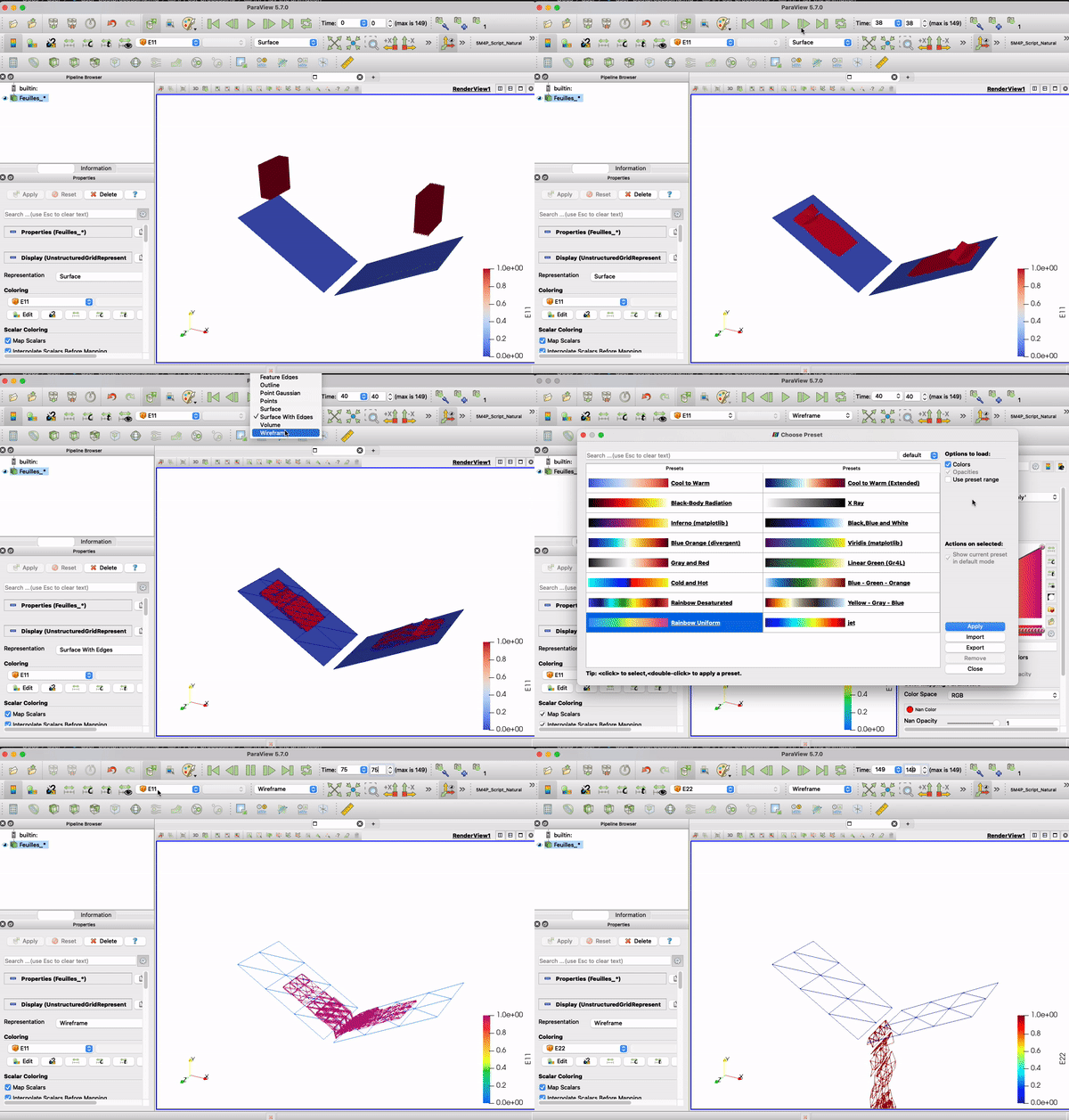
Pour lancer l'animation, utilisez le bouton Play de la barre d'outils VCR. Vous pouvez naviguer image par image, lire l'animation en boucle ou sauter à des pas de temps spécifiques via la barre temporelle.
Les données à afficher (Scalaires ou Vecteurs) peuvent être sélectionnées dans le menu déroulant de la Variable Active. Vous pouvez visualiser les données nodales (ex: Déplacement) ou les données éléments (ex: Contrainte). Les couleurs et les dégradés peuvent être personnalisés dans la section Coloring du panneau des propriétés.
Appliquer des filtres#
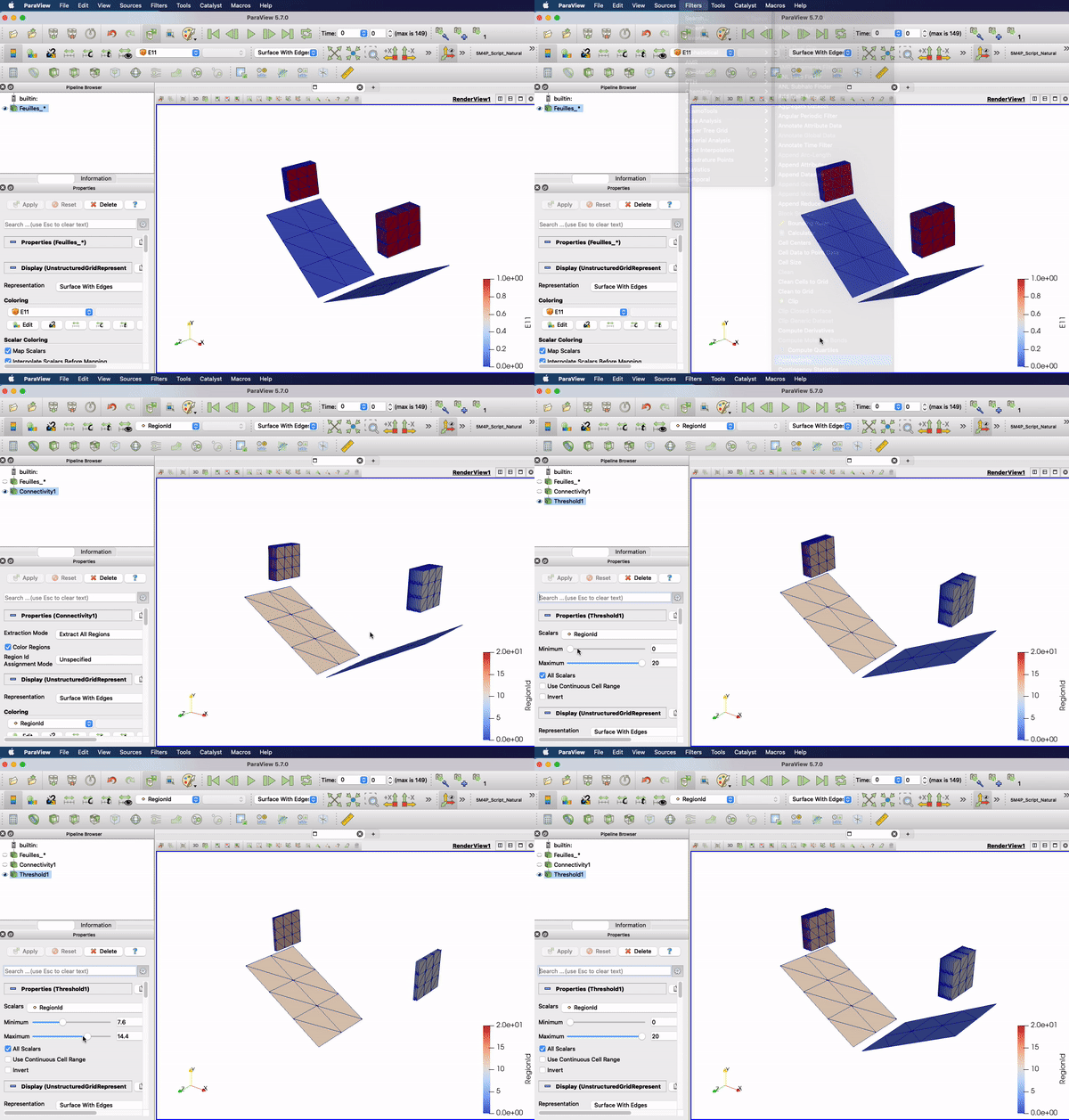
ParaView propose une large gamme de filtres pour traiter et analyser les données de simulation. Les filtres peuvent être empilés dans le Navigateur de pipeline pour combiner leurs effets.
Filtres couramment utilisés pour les simulations COMFOR :
Connectivity: Identifie les régions du maillage qui sont connectées. Ce filtre assigne un identifiant de région (données de points) aux composants connectés du jeu de données d'entrée. Nous utilisons ce filtre pour séparer les régions solides des plaques composites.Threshold(Seuil) : Ce filtre extrait les éléments qui possèdent des scalaires de données nodales ou éléments dans une plage spécifiée. Pour spécifier la plage, sélectionnez votre filtre Threshold dans l'arborescence du Navigateur de pipeline et développez la sectionProperties(Threshold). Sélectionnez le scalaire à évaluer et fixez les valeurs max et min. Enfin, cliquez sur Apply.Cell Data to Point Data: Ce filtre permet d'extrapoler les données des éléments vers les nœuds. Il effectue la moyenne des valeurs des données des éléments entourant un nœud pour calculer l'information nodale.Temporal Interpolator: Interpole la solution entre deux images. Utile pour obtenir des animations fluides et de qualité pour les présentations.Plot Data: Trace des tableaux de données à partir de l'entrée. Ce filtre prépare des données arbitraires pour être tracées dans n'importe quel graphique (par défaut, un graphique linéaire XY). Utilisez ce filtre pour tracer vos fichiers CSV.
Ressources#
Pour une formation approfondie sur ParaView, consultez ces ressources :